結果の読み方
推定しやすい写真の選び方と印の付け方
ピクセルをcmに換えるには、実際の長さが分かる基準が必要です。人物の近くにある実測済みの物を使い、カメラからの距離も確認しましょう。
画像の身長計算機が測っているもの
このツールは元画像の 2 本の線を比較します。1 本は実際の長さがわかっている基準、もう 1 本は身長を知りたい人物です。人物のピクセル長を基準のピクセル長で割り、実測した基準長を掛けます。青とピンクの線で、入力した位置をすべて確認できます。
基準となる長さと端点は利用者が指定します。顔や体形から身長を自動認識する仕組みではありません。長さの分かる基準物がなければ、この方法で1枚の写真から実際の身長を求めることはできません。
4 つの手順で測定する
頭頂から足元の床まで、人物全体が写った写真を選びます。実測した基準長の両端に青いマーカーを置き、その長さをセンチメートルまたはインチで入力します。実際に測った区間と、写真で指定する区間を一致させてください。
ピンクの点を頭頂部と足元の床に合わせます。人物と基準物がカメラからほぼ同じ距離にあることを確認し、チェックを入れて計算してください。推定身長、ピクセル比、端点を動かした場合の変動幅を確認できます。
- 初めてなら、イラストで端点と基準の関係を試してください。
- 4 つの番号付きマーカーをドラッグし、矢印キーや座標欄で微調整します。
- 一般的な寸法を想定せず、基準物の実際の長さを測ります。
- 位置を置き直して、結果がどの程度安定するか確認します。
- 最大 300% まで拡大し、スクロールやスワイプで端点を調整できます。元に戻す操作で直前の調整を取り消せます。
- 写真、測定線、参照長、推定結果を含む PNG を保存できます。ファイルはブラウザー内で作成されます。
基準物は実際に測った長さを使う
人物の近くに立てた長めの垂直な基準は、離れた小さな物体より校正しやすくなります。実測したドアの開口部、測定棒、確かな実測身長がわかる別の人物などが候補です。壁は、指定した区間と人物の奥行きが合う場合にだけ役立ちます。
どのドアも 200 cm、カードはどんな持ち方でも定規になる、と考えないでください。ドアの寸法はさまざまで、小さな物体は写真での長さも短くなります。基準が奥へ傾いていたり、人物より手前にあったりすると、同じ尺度を共有できません。
| 基準の候補 | 確認すること | 主な制約 |
|---|---|---|
| 実測した測定棒 | 長さと両端が明確 | 人物の隣に立てる |
| ドアの開口部 | 実際の開口部を測る | 枠と開口部では長さが違う |
| 身長がわかる人 | 靴と姿勢が実測条件に合う | 髪型や立ち方によるずれ |
| カードや紙 | 寸法と向きが正確 | 短いピクセル長と遠近の影響 |
撮影距離が大きな影響を与える理由
単純なカメラモデルでは、像の大きさは実物の大きさに比例し、カメラからの距離に反比例します。同じ人物でも近づけば大きく写ります。基準物と人物の奥行きが同じか、目的上無視できるほど近い場合にだけ、距離の項が比率から打ち消されます。
たとえば 200 cm の基準がカメラから 5 m、180 cm の人物が 4 m にいる場合、奥行きを無視すると人物は約 225 cm と推定されます。端点を丁寧に置いても、この誤差は直りません。基準を人物の隣に置き、カメラを水平にし、可能なら少し離れて撮影してください。
どんな写真が測定に向いている?
平らな床に両足を置き、自然にまっすぐ立ちます。カメラはできるだけ水平にして人物へ正面から向け、頭頂と足元を切らずに写します。人物の身長方向と平行で、すぐ近くにある基準が比較しやすくなります。
近距離の広角写真、強い見上げ・見下ろし、傾斜した地面、カメラ側へ前かがみになる姿勢は避けます。高解像度は端点の調整には役立ちますが、遠近の問題は解消しません。座っていたり、体が曲がっていたり、全身が写っていなければ、別の写真を選ぶ方が確実です。
- 裸足の身長が目的なら、できるだけ裸足の写真を使います。
- 髪のボリュームではなく頭頂に端点を置きます。
- 靴先ではなく、足の下の床へ下端を合わせます。
- 人物と基準を全部写し、撮影の奥行きをそろえます。
計算例:200 cm の基準
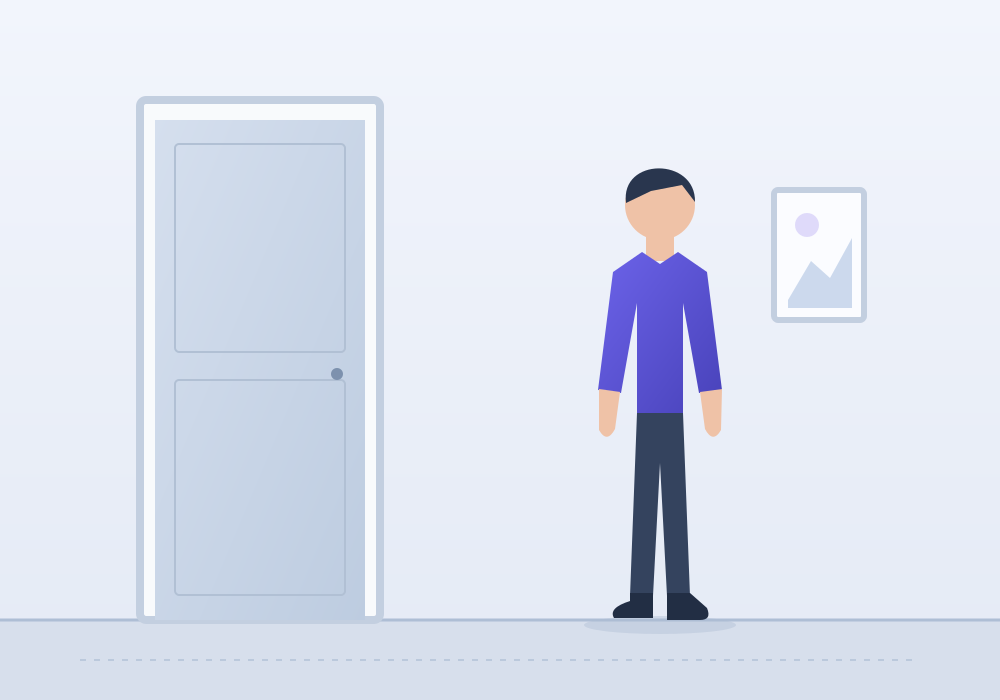
イラストの青線は元画像で 500 ピクセルあり、図の設定上ちょうど 200 cm の開口部を表します。ピンク線は 450 ピクセルです。比率は 450 ÷ 500 = 0.9 なので、身長は 180 cm と計算されます。これは描画のための設定であり、実際のドアの高さを示すものではありません。
写真全体を同じ比率で拡大・縮小すると、両方の線が同じ倍率で変わるので、比率は 0.9 のままです。そのため、画面の表示寸法ではなく元画像の座標を使います。180.0 cm と表示されても、信頼性を決めるのは基準と撮影条件です。
端点感度の範囲を正しく読む
表示される範囲は、4 つの端点がそれぞれ元画像で最大 2 ピクセルずれたらどうなるか、という限定的な問いへの答えです。各線の長さは最大 4 ピクセル変わります。下限では人物線を短く基準線を長くし、上限では逆にして計算します。
統計的な信頼区間ではなく、未知の遠近、レンズの歪み、靴、姿勢、基準長の誤りは含みません。幅が狭くても実際の身長から大きく外れることがあります。確かな値が必要なら、撮影条件を整え直すか、壁で直接測定してください。
選んだ写真の取り扱い
写真の表示、端点の指定、計算、PNGの書き出しは、すべて端末のブラウザ内で行います。画像解析サービスへ写真をアップロードすることはありません。
JPG・PNG・WebPに対応し、上限は20MB・6000万画素です。ページを更新すると写真や測定位置は復元されません。残したい場合は注釈付きPNGをダウンロードしてください。開けない画像は、対応形式の小さなコピーでお試しください。
推定値を身長比較で確かめる
結果欄のボタンから推定値を無料の3D身長比較に引き継ぎ、分かっている実測身長を追加できます。キャラクター設定や作画の参考、身長差のイメージ確認に使えます。
写真からの値は、常に概算として扱ってください。子どもの成長判断、本人確認、医療での直接測定の代わりには使えません。成長を確認する場合は、実測した身長を年齢に合う基準と比較してください。
FAQ
写真の身長推定について
どんな写真からでも身長がわかりますか?+
全身、長さを実測した基準物、人物と基準物がカメラからほぼ同じ距離にあることが必要です。上半身だけの写真や、長さの基準がない写真には使えません。
AI が身長を自動検出しますか?+
いいえ。見える 2 本の線の比率を使います。基準長と端点を自分で指定するため、計算を確認し、繰り返すことができます。
ドアを基準にできますか?+
実際の開口部や枠の区間を測り、写真で同じ両端を指定すれば使えます。人物と近い奥行きに置き、すべてのドアに同じ標準高さがあるとは考えないでください。
背が高い人が写真では低く見えるのはなぜですか?+
カメラから遠い人は小さく写ります。撮影角度、姿勢、靴、地面の高低差も影響するので、比率の比較では距離をそろえることが重要です。
プレビューを小さくすると結果は変わりますか?+
変わりません。線長は元画像の座標で計算します。同じ倍率で表示を縮小しても、2 本の線の比率は保たれます。
写真は送信・保存されますか?+
このツールでは選んだ画像をブラウザー内で開き、そこで計算します。写真はアップロードせず、アカウントの記録にも保存しません。
表示された範囲が実際の誤差ですか?+
各端点を元画像で最大2ピクセル動かした場合の変動だけを示します。信頼区間ではありません。範囲が狭くても、遠近差や姿勢、基準の長さの誤りで大きくずれることがあります。
スマートフォンやキーボードでも操作できますか?+
はい。タッチで端点をドラッグするか、座標入力を開けます。キーボードでは端点にフォーカスし、矢印で 1 ピクセル、Shift と矢印で 10 ピクセル移動します。
幾何と測定の参考資料
- Criminisi・Reid・Zisserman:Single View Metrology
1 枚の画像から寸法を再構成する背景研究です。本ツールの同平面での比例計算は、完全な射影計測を実装するものではありません。
- OpenStax:Image Formation by Lenses
光学倍率と、物体の大きさ・像の大きさ・距離の関係。
- CDC:子どもの身長と体重の測定
成長の確認には、適切な方法で直接測定した身長を使います。